XRecorder 存储路径选择 — 内部存储 vs SD 卡,切换与迁移全教程
默认存储位置
完成权限授予后,XRecorder 的默认存储路径取决于你的 Android 版本和设备是否插入 SD 卡:
| Android 版本 | 默认路径 | 说明 |
|---|---|---|
| 9 及以下 | /sdcard/Movies/ScreenRecords/ | 直接可见,文件管理器里好找 |
| 10~11 | 内部存储 → Movies → ScreenRecords → | Scoped Storage 下路径不变但访问受限 |
| 12+ | 内部存储 → 录屏大师 → 或 Movies → ScreenRecords → | 部分机型有独立 app 目录 |
SD 卡路径通常为:/storage/emulated/1/Movies/ScreenRecords/ 或类似。
切换存储路径
操作步骤:
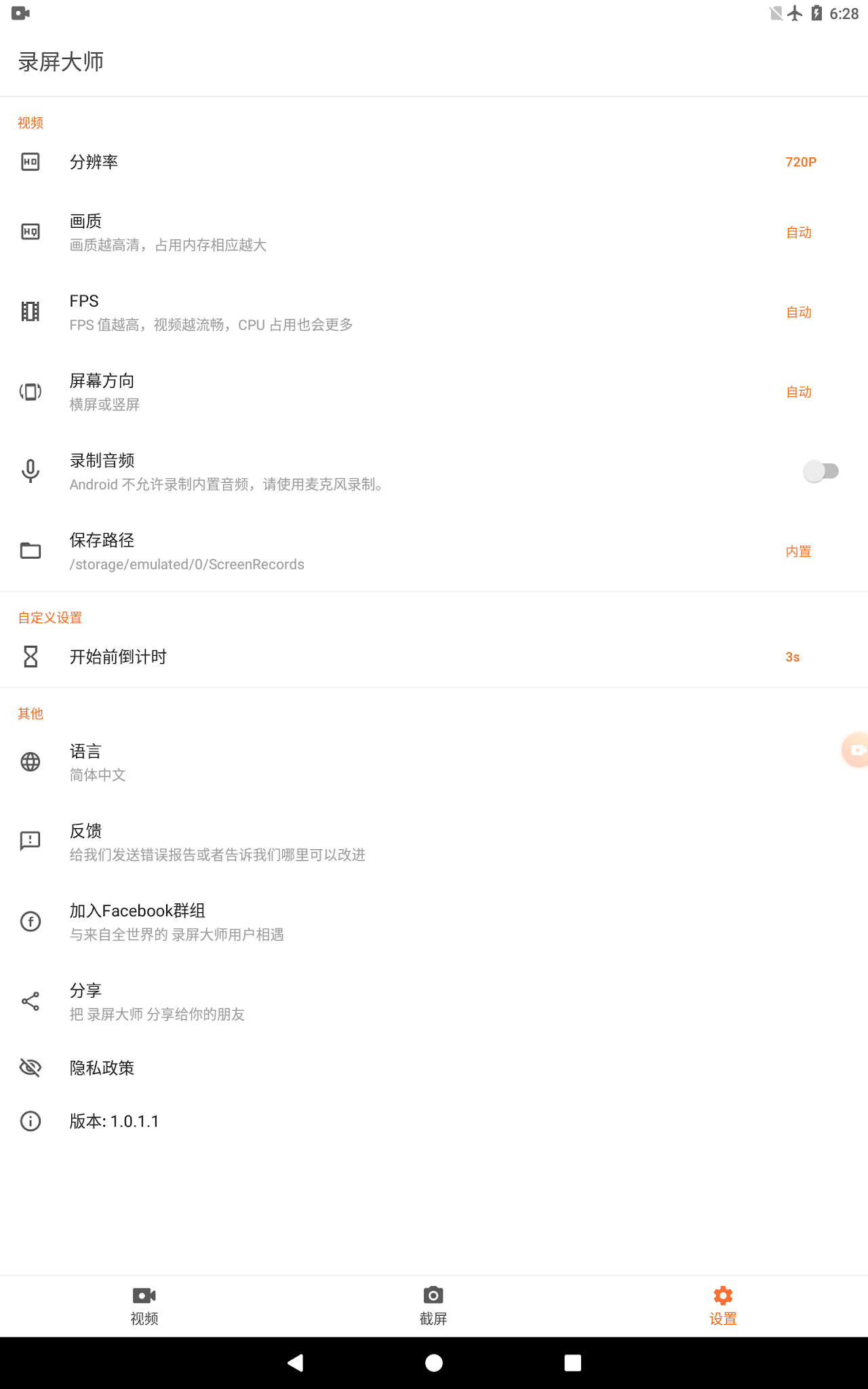
- 打开录屏大师,点击底部导航「设置」
- 向上滚动找到「保存路径」或「存储路径」选项
- 点击进入,系统会弹出可用存储介质列表:
- 内部存储
- SD 卡(如果已插入且被识别)
- 选择目标路径,确认
路径切换对已有文件的影响
切换存储路径不会自动迁移已有的录屏和截图文件。新旧文件会分散在不同位置。如果你希望全部文件集中管理:
- 切换前先用文件管理器手动把旧路径下的文件复制到新路径
- 或者切换后在录屏大师 app 内逐个分享再保存(分享时可选择保存到 SD 卡)
建议:初期就选好路径,不要频繁切换——否则后期整理会非常麻烦。
内部存储 vs SD 卡怎么选
| 维度 | 内部存储 | SD 卡 |
|---|---|---|
| 读取速度 | 快(UFS/eMMC) | 慢(Class 10/U1 起步才够) |
| 稳定性 | 断电不丢 | 可能损坏、被拔出 |
| 空间 | 通常较大 | 取决于卡容量 |
| 录屏流畅度 | 不卡顿 | SD 卡速度不足会掉帧 |
| 兼容性 | 完美支持 | 部分 ROM 不允许 app 写 SD 卡 |
| 适合场景 | 主力录制、游戏高光 | 归档老视频、备份 |
核心判断标准:SD 卡速度够不够?Class 10(最低 10MB/s 写入)才能勉强支撑 1080p@60fps;U3(30MB/s)才稳定。如果你的 SD 卡只有 Class 4 或 Class 6,千万别用来存录制——会严重掉帧甚至导致录制中断。
空间不足怎么办
录屏文件体积不小:1080p@60fps 大约每分钟 100~150MB。32GB 的内部存储如果空间紧张:
- 降低录制参数:把 60fps 降到 30fps、1080p 降到 720p,单文件体积会减少一半以上
- 定期清理:在「视频」Tab 里长按选择多个文件批量删除
- 迁移到 SD 卡或云盘:好素材剪完后存到网盘,本地留个低码率副本
- 关闭"保存原始素材"(Pro 版可选):只保留剪辑后的成品
Android 10+ 分区存储的坑
Google 从 Android 10 开始强制 Scoped Storage,app 不再能任意读写整个外部存储。你可能注意到的变化:
- 文件管理器里直接访问录屏目录有时会被拒绝
- 某些清理工具找不到录屏文件
- 手动删除可能触发"权限不足"提示
应对:用 XRecorder 自己的「视频」Tab 来管理文件,它有完整的文件访问权限,删除/分享/编辑都不会遇到系统限制。