XRecorder 悬浮窗一键截屏 — 捕捉精彩瞬间,比系统截屏更快
为什么 XRecorder 还能截屏
录屏大师不只是录屏——它还内置了独立的截屏功能,而且比 Android 系统原生截屏更方便:
| 特性 | XRecorder 截屏 | 系统原生截屏 |
|---|---|---|
| 触发方式 | 悬浮窗一键(任何 app 内) | 电源+音量键 / 手势 / 通知栏 |
| 录屏中可用 | ✅ 录屏中也能截屏(不中断录制) | ❌ 录屏中一般不能截屏 |
| 触发速度 | 悬浮窗点一下 | 按键需要两只手 |
| 保存位置 | 截屏 Tab 独立管理 | 系统相册 |
| 后期 | 进入"截屏" Tab → 剪辑 → 分享 | 系统相册 → 编辑 → 分享 |
核心优势:录屏中也能截屏——录着游戏的同时,碰到一个精彩瞬间需要单独截图,系统截屏可能不行(被某些游戏屏蔽),但 XRecorder 的截屏一定能工作。
三种截屏方式
方式一:悬浮窗一键截屏(最常用)
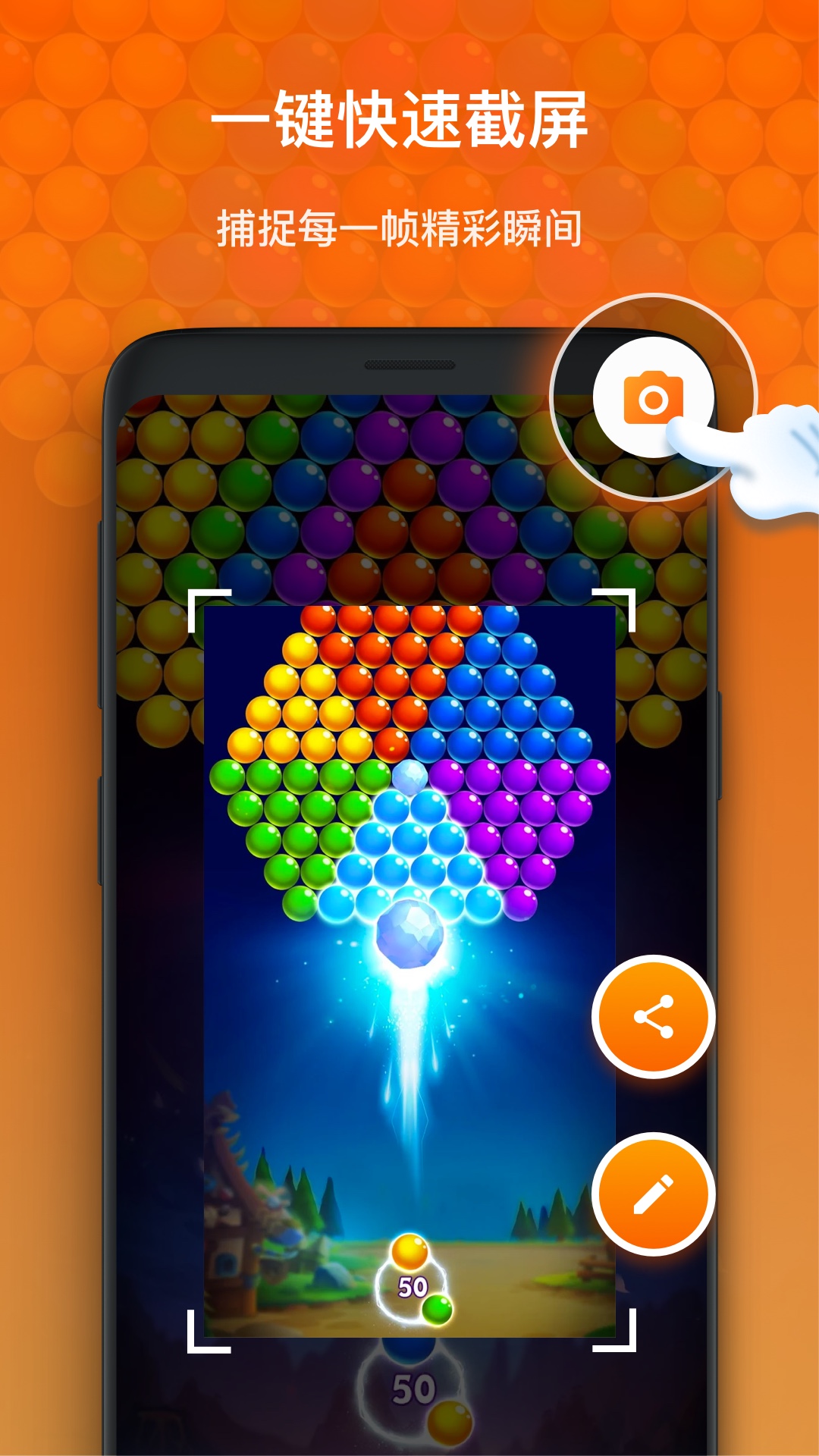
待机或录屏中,点击悬浮窗上的相框图标(第二个按钮):
- 点一下立即截屏,无延迟
- 截屏后悬浮窗短暂提示"截图已保存"
- 截图可以在"截屏"Tab 里找到
方式二:通知栏快捷截屏
下拉通知栏,XRecorder 的常驻通知里有"截屏"按钮——点击即可截屏。
适合悬浮窗被隐藏、或在全屏游戏里无法看到悬浮窗的场景。
方式三:设置定时截屏(部分版本)
设置 → 截屏 → 定时截屏 → 设置间隔时间(比如每 30 秒自动截一张)
这个功能用于:
- 长时间录屏时自动保存关键帧
- 监控/计时场景
- 不想手动按,让 app 自动捕捉
截屏的特点
无水印(核心承诺)
和录屏一样,XRecorder 的截屏不会添加水印——比很多竞品的免费版截屏干净得多。
不中断录屏
如果正在录屏,截屏只是额外抓取一帧画面,不会暂停或停止录制——这和系统截屏可能打断某些游戏/全屏 app 不同。
自动保存
截屏后自动保存到:
- 默认:内部存储 → 录屏大师 → 截屏
- 可切换:设置 → 存储路径 → 截屏路径
分辨率
截屏分辨率 = 当前屏幕分辨率(1080p 屏幕截出来就是 1080p 的图)——清晰锐利,比录屏中间帧清楚(录屏可能用了压缩)。
截屏 vs 录屏中间帧
有人会问:"我截一张图 vs 录屏然后暂停到某一帧再截,有什么区别?"
| 直接截屏 | 录屏暂停截帧 | |
|---|---|---|
| 画质 | 屏幕原始分辨率,无损 | 录屏编码后,有压缩 |
| 触发速度 | 一键,零延迟 | 需要先录、再暂停、再找那一帧 |
| 文件格式 | PNG 或 JPG | 从视频里提取的 JPG |
| 操作复杂度 | 简单 | 复杂 |
建议:想留一张好图就直接截屏,录屏还是用来录视频——两者分工明确。
截屏后的操作
截完屏,到录屏大师的「截屏」Tab 里找到刚截的图:
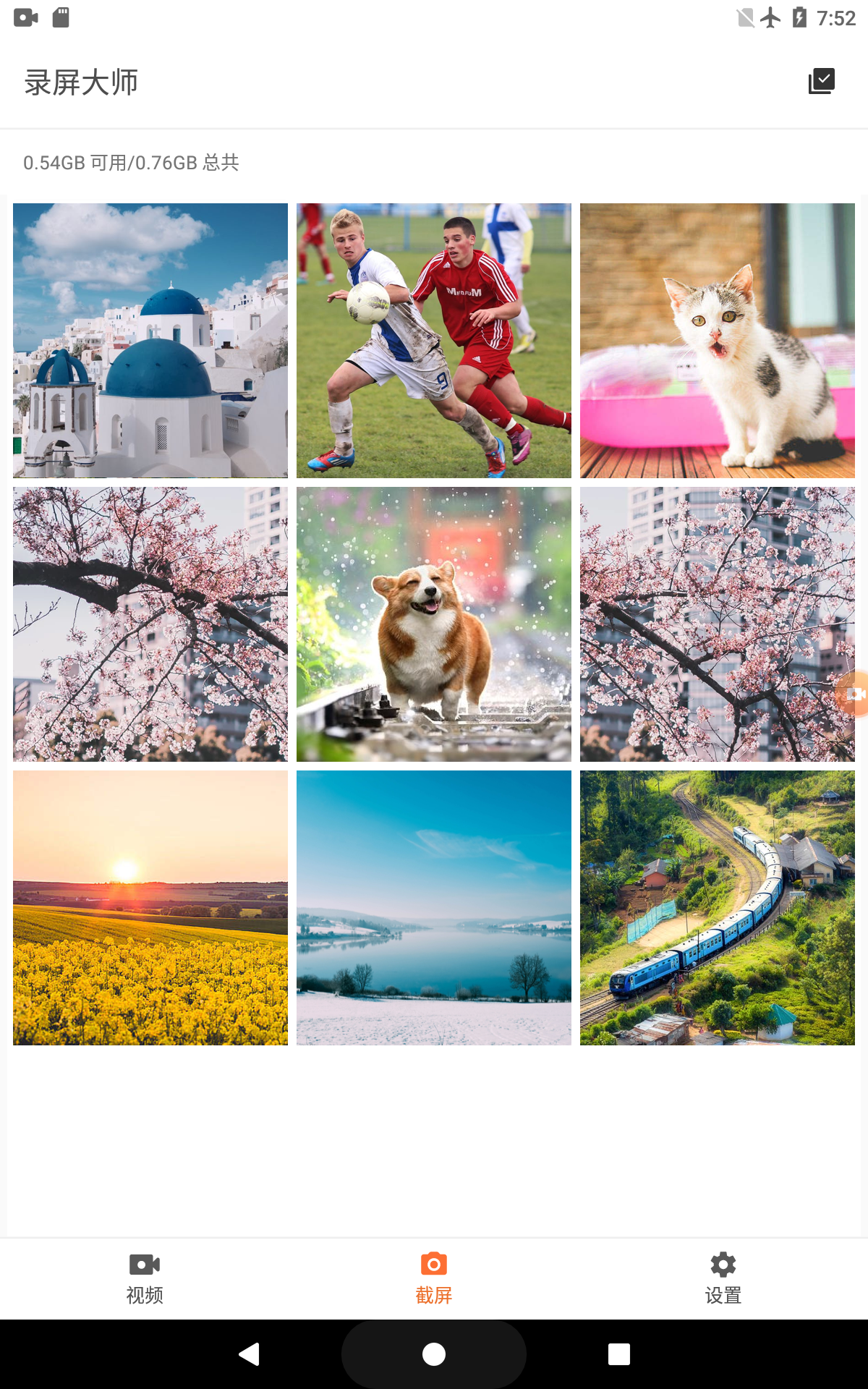
- 点击预览:放大查看
- 长按操作菜单:分享 / 剪辑 / 删除 / 设置为壁纸 / 移动位置
- 剪辑:进入编辑器裁剪、加滤镜、加文字
录屏中截屏的实用场景
场景一:游戏高光时刻
正在录一局 PUBG,击杀敌人时突然想单独截一张英雄时刻的图——XRecorder 截屏:
- 不停止录屏,不打断游戏
- 同时保留了完整击杀视频 + 单独的击杀瞬间截图
场景二:教程中的关键步骤
录教程的同时,每完成一个步骤截一张图——后期剪辑视频时可以把这些截图做成"步骤缩略图"放在视频开头或描述里。
场景三:快速记录不想录视频的内容
有些场景不值得录屏(比如一条聊天记录、一个网页截图),直接用 XRecorder 截屏比用系统截屏快(因为悬浮窗随时可用,不需要按键或手势)。
截屏设置项
打开设置 → 截屏,可调整:
| 设置项 | 选项 | 说明 |
|---|---|---|
| 截屏格式 | PNG / JPG | PNG 无损但文件大;JPG 压缩小 |
| 保存路径 | 内部 / SD 卡 | 同录屏路径 |
| 定时截屏 | 关闭 / 30s / 1min / 自定义 | 自动截屏间隔 |
| 截屏延迟 | 关闭 / 1s / 3s | 给你反应时间(比如从录屏界面切回要截屏的画面) |
| 截屏后自动打开 | 开/关 | 截完立即显示预览 |
推荐设置:PNG 格式(画质好)、延迟关闭(一键即截)、定时截屏关闭(按需手动)。