XRecorder 一键分享到社交平台 — 录屏视频快速发送给微信/YouTube/抖音
三种分享入口
XRecorder 提供三个分享入口,覆盖不同场景:
入口一:录屏停止时的保存面板
录屏停止后立即弹出"视频已保存"提示:
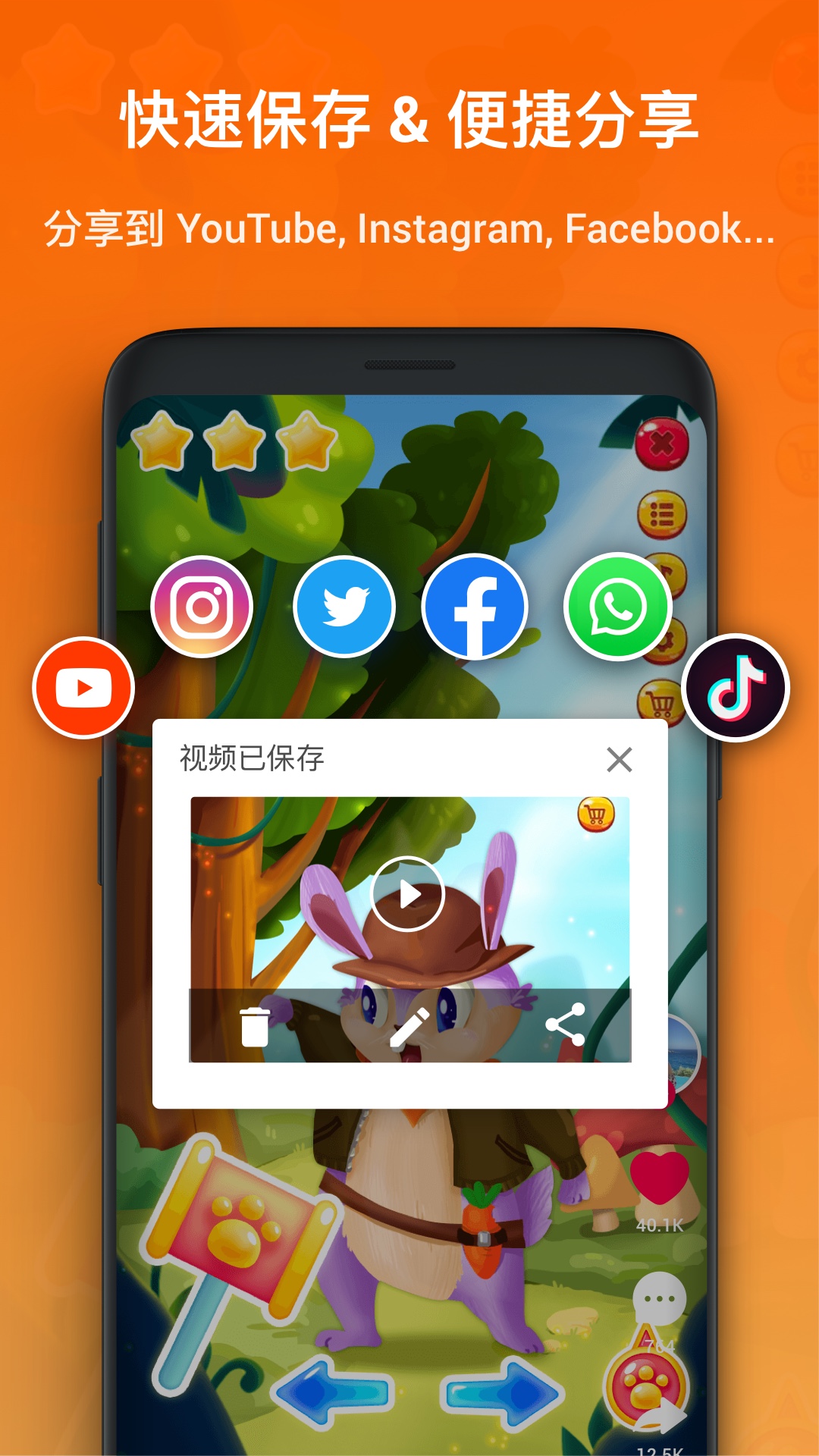
- 中间显示视频缩略图
- 底部三个按钮:分享 / 剪辑 / 删除
- 点击"分享"或直接点右侧平台图标 → 自动跳转到对应 app 的发送界面
最快路径——录完立即发,不需要额外操作。
入口二:视频 Tab 里分享已有文件
视频 Tab 里长按某个视频 → 「分享」→ 选择分享目标。适合分享之前录好的、已经不在弹出面板里的视频。
入口三:批量分享
视频 Tab 里长按进入多选模式 → 勾选多个视频 → 底部「批量分享」→ 一次性发送。适合把一组相关录屏文件打包分享。
系统分享面板 vs XRecorder 自定义面板
点击分享后,Android 会弹出标准的系统分享面板(列出所有支持分享的 app)。XRecorder 也有自己简化的快速分享按钮(YouTube、Instagram、Facebook、WhatsApp、Twitter、TikTok 等常见平台的图标)。
两种方式都能用:
- 想用微信/QQ → 点系统面板里的微信
- 想快速发 YouTube → 直接点 XRecorder 面板里的 YouTube 图标
各大平台分享的特别注意事项
微信
- 限制:单个视频最大 20MB(微信对聊天视频有严格限制)
- 如果文件超过 20MB:XRecorder 会提示压缩,或你需要用"微信文件传输助手"发文件(可以发更大的)
- 朋友圈:限制更严,必须 30 秒以内(微信朋友圈自动压缩长视频)
抖音/快手
- 自动跳转:点分享面板里的抖音图标 → 自动打开抖音并进入发布界面 → 视频已预加载
- 竖屏更友好:抖音喜欢 9:16 竖屏,横屏录的直接发可能两侧黑边
- 时长限制:普通用户 15 秒~10 分钟,看权限
YouTube
- 自动上传:点分享面板里的 YouTube 图标 → 自动打开 YouTube Studio 的上传界面 → 视频已预加载
- 标题/描述/标签:上传时手动填写(XRecorder 不会自动生成)
- 公开/不公开/私密:发布时选好隐私设置
- 4K 支持:Pro 版录的 4K 源文件直接上传到 YouTube,画质最好
B 站
- 系统分享面板里一般没有 B 站图标
- 方法:先用 XRecorder 分享到"文件"(保存到某个位置) → 再打开 B 站 app → 点击发布 → 选择视频文件
Instagram / TikTok
- 竖屏友好:9:16 竖屏录屏最佳
- 限时动态(Stories):15 秒上限
- 贴文(Posts):60 秒上限(普通用户)
其他平台
- Twitter/X:支持直接上传,视频时长上限取决于账号类型
- Facebook:支持直接上传,基本无限制
- WhatsApp:单视频限制约 16MB,自动压缩
- 邮箱:大视频(>25MB)建议用云盘链接而不是附件
分享时的自动压缩
部分平台(微信、WhatsApp、朋友圈)会自动压缩你发送的视频,不管原文件多大、画质多好。XRecorder 的分享面板里可能有"分享前压缩"选项:
- 不压缩:原始画质,文件大,有些平台可能不让发或自动压缩
- 轻压缩:720p 分辨率、30fps——适合微信/WhatsApp
- 重压缩:480p、15fps——文件极小,适合快速发送但画质很差
建议:
- 给微信朋友看 → 轻压缩(360p~720p,够清楚又快)
- 给 YouTube/B站 → 不压缩(原画质最好,平台自己处理)
- 存网盘 → 不压缩(保留原始素材)
分享失败怎么办
| 问题 | 原因 | 解决 |
|---|---|---|
| 分享按钮点了没反应 | 目标 app 未安装 | 从系统面板选"保存到相册"或"保存到文件" |
| 文件太大发不出去 | 平台限制 | 压缩后再发 / 用云盘链接 |
| 上传很慢 | 网络差 / 文件太大 | 等 Wi-Fi 好时再传 / 先压缩 |
| 分享后画质极差 | 平台压缩太狠 | 先手动压一遍(720p)再发,或换平台 |
| 分享到微信看不到视频 | 微信版本过旧 | 更新微信到最新版 |
分享 vs 导出的区别
分享和导出是两个概念:
- 分享:视频离开 XRecorder,发送到某个 app(可能留在那个 app 里)
- 导出/保存到文件:视频还在你的手机上,只是换了个位置(比如从录屏目录移到网盘或 SD 卡)
建议:重要素材先导出备份(存 SD 卡/网盘),再去分享——不要只分享不备份,分享过程中出错了素材可能丢。