XRecorder 录制中暂停与恢复 — 不错过也不浪费任何一秒
暂停功能的核心价值
录屏大师的暂停/恢复功能让你可以在录屏中随时停下来喘口气,而不需要把一段视频拆成两个独立文件。这在以下场景特别有用:
- 游戏中阵亡、等待复活的间隙,不想把无聊的等待时间也录进去
- 讲解到一半突然被打断,回来继续接着录,成品还是一个完整文件
- 想在关键时刻精确开始/结束某段操作
操作方法
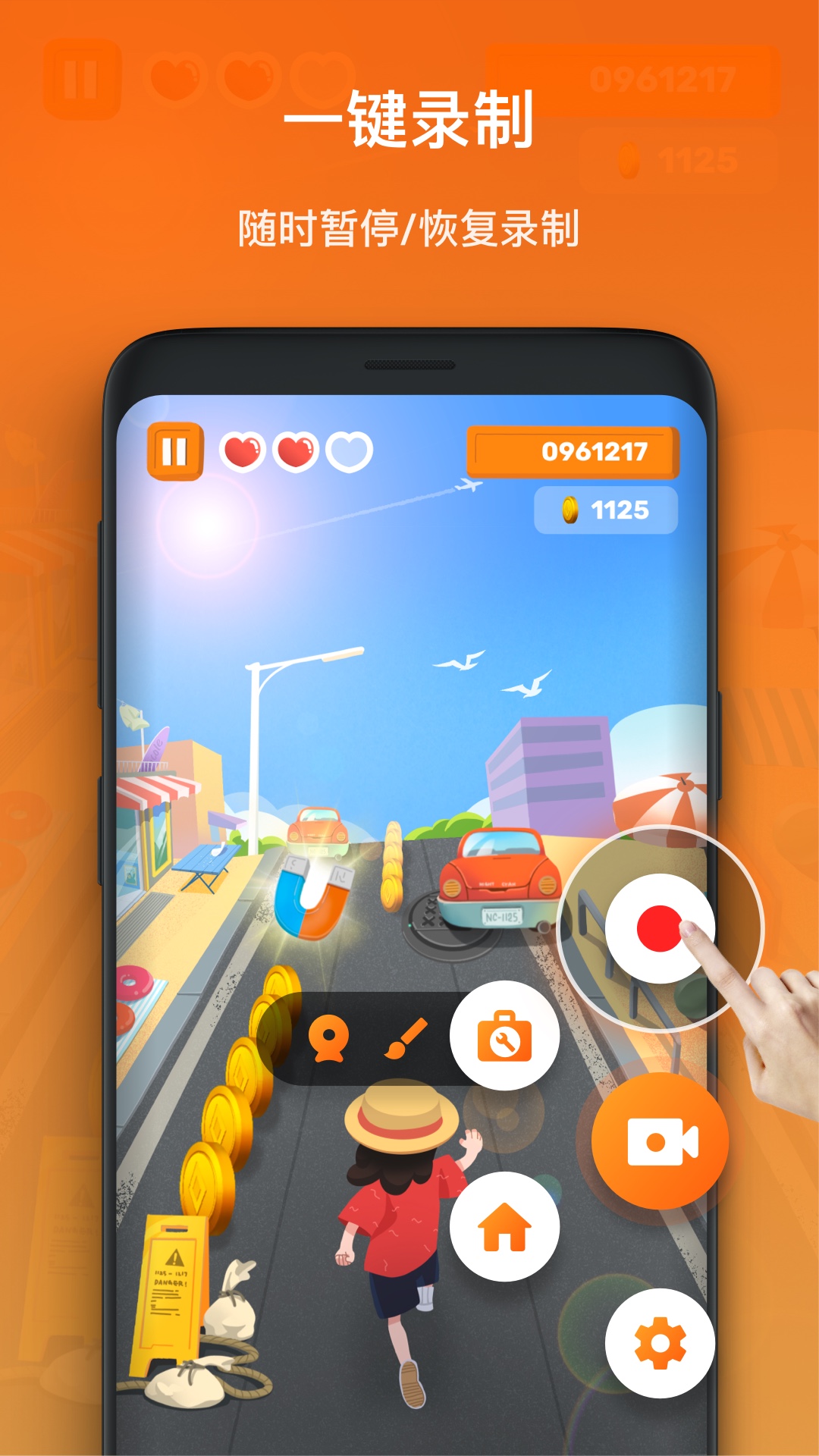
悬浮窗上操作
录制进行中,悬浮窗上的按钮会变成:
[ ▶ 暂停 ] [ ⏹ 停止 ] [ ⏱ 倒计时设置 ]- 点击暂停图标:画面冻结、声音停止录制,悬浮窗按钮变成绿色的"▶ 恢复"
- 再次点击恢复:继续录制,暂停期间的时间不会出现在最终视频里
通知栏操作
通知栏里也有暂停按钮,功能和悬浮窗上的完全一样。适合悬浮窗被遮挡时使用。
暂停时能做什么
暂停状态下,你可以:
- 切换 app:去设置里改个参数(比如临时调大音量、切音频源),然后回来继续录
- 调整设备:把手机从竖屏换到横屏、插上耳机、调整 Facecam 位置
- 喝口水、想一下接下来要讲什么
注意:暂停期间屏幕上发生的操作不会被录进去——所以如果你暂停后还在切 app、点按钮,这些操作到恢复时才开始录制。这正是暂停的意义:你只录你想录的内容。
暂停不会做的事
暂停功能不会:
- 在最终视频里生成一个"暂停标记"画面
- 丢失已录制的内容(暂停只是临时冻结流)
- 改变视频参数(暂停期间去改分辨率/帧率不会影响当前录制)
实用场景举例
| 场景 | 怎么用暂停 |
|---|---|
| 游戏阵亡等待复活 | 阵亡瞬间暂停,复活瞬间恢复——跳过等待时间 |
| 教程中被打断 | 暂停接电话/喝水,回来恢复——成品还是一个完整视频 |
| 会议录像中场休息 | 暂停,休息结束恢复——跳过空无一人的画面 |
| 直播中间切广告 | 暂停,切回来恢复——录不到广告内容 |
| 测试参数效果 | 暂停去设置改 FPS,回来继续——不用停录重开 |
暂停 vs 停止的区别
| 暂停 | 停止 | |
|---|---|---|
| 最终文件 | 一个完整视频,跳过暂停段 | 多个独立视频文件 |
| 能恢复吗 | ✅ 点恢复继续 | ❌ 停止即完成,要录得重新开始 |
| 适合时长 | 短暂停(几秒到几分钟) | 分段录制(每段独立) |
| 文件管理 | 只有一个文件 | 多个文件需要后期合并 |
建议:除非你明确想分段,否则优先用暂停/恢复——成品文件更整洁,后期不需要合并操作。