XRecorder 截屏图库管理 — 截图集中存放,批量整理与分享
截屏 Tab vs 系统相册
XRecorder 的截图不会自动出现在系统相册里——它们统一存放在录屏大师自己的「截屏」Tab 里。这样设计的好处:
- 独立管理:录屏和截图完全分开,不会混入系统相册的其他图片
- 不占相册:不想公开的截图(比如隐私相关)不会被系统相册的"推荐给朋友"功能暴露
- 快速分享:选中后可以直接分享到各大社交平台
如果你想把截图移到系统相册:选中 → 分享 → 保存到相册(或"移动到"系统相册路径)。
截屏 Tab 界面布局
打开录屏大师 → 底部导航「截屏」Tab:
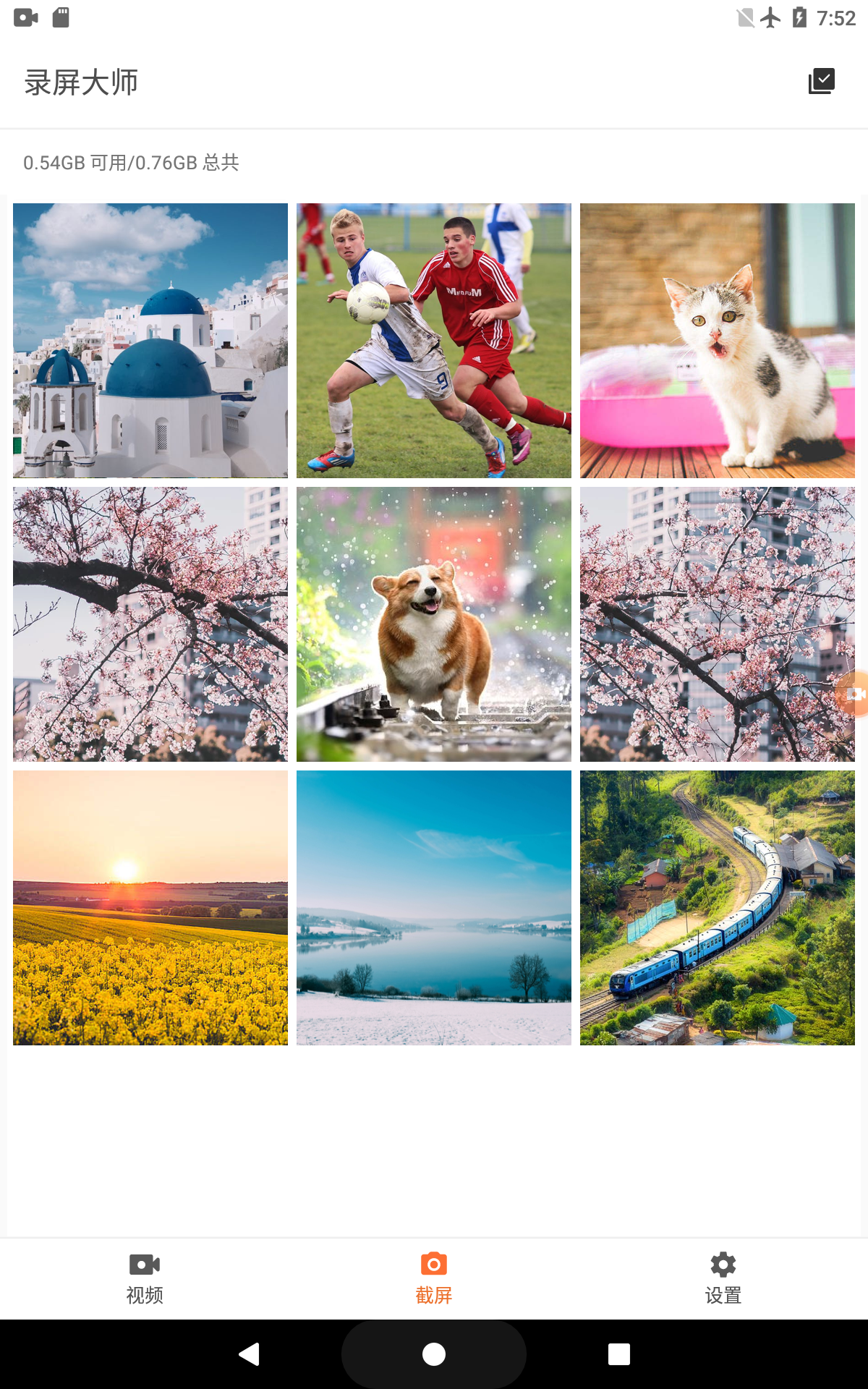
- 顶部:存储使用情况(如 "0.54GB 可用 / 0.76GB 总共")
- 中间:所有截图的网格展示(默认 3 列,可缩放到 2/4 列)
- 缩略图:每张小图是截图的实际首帧,下方显示文件大小和时间
单张截图操作
点击截图 → 进入全屏预览:
- 左右滑动切换前后截图
- 底部工具栏:分享 / 剪辑 / 删除 / 设为壁纸 / 信息(显示分辨率、文件大小、时间)
长按截图 → 弹出操作菜单:
- 分享
- 剪辑
- 删除
- 重命名
- 移动到(其他目录/SD 卡/系统相册)
批量操作
批量选择
- 长按某张截图进入多选模式
- 继续点选其他截图(已选中的有橙色勾选标记)
- 点击顶部的选择图标可以「全选」
批量操作选项
多选模式下底部工具栏会变成:
- 批量分享:把选中的多张截图一次性分享
- 批量删除:删掉选中的(会二次确认,防止误删)
- 批量移动:把选中的文件搬到 SD 卡或其他目录
- 批量剪辑:逐张进入剪辑器(需要一张张确认)
截屏分类和整理
按时间排序
截屏 Tab 默认按时间倒序排列(最新的在最前)。如果你想按其他方式排序:
- 点击顶部的排序图标
- 可选择:按名称 / 按时间 / 按大小 / 按类型
手动整理(部分版本)
部分版本支持创建文件夹分类管理:
- 手动文件夹(游戏截图 / 教程截图 / 个人截图)
- 长按截图 → 移动到文件夹
- 文件夹可以嵌套(子文件夹)
免费版可能不支持手动文件夹,但可以用"重命名文件"来做分类前缀(如 game-01-xxx.png、tutorial-01-xxx.png)。
截屏分享
选中截图 → 分享 → 系统弹出分享面板(Android 标准分享菜单):
可选目标:
- 微信/QQ/微博/Twitter/Facebook:直接分享到社交 app
- 图片编辑 app(PicsArt、Photoshop Express):发送到其他 app 继续编辑
- 网盘:上传到百度云/腾讯云/Dropbox/Google Drive 备份
- 系统相册:保存到系统相册(让图片在相册里可见)
- 电脑:通过 USB 或局域网传输
分享选项里的"压缩"(部分版本)
部分版本的 XRecorder 在分享时会弹出"是否压缩"选项:
- 压缩后 JPG 质量 70%、宽度限制 1920px——文件更小,适合微信/微博发送
- 不压缩就是原始分辨率 PNG——适合保存到电脑做素材
存储空间管理
查看占用
截屏 Tab 顶部显示总可用/总容量,但不区分截图和录屏文件。想看截图单独占用多少:
- 设置 → 存储 → 截图目录 → 查看详情
- 或用文件管理器直接查看截图目录大小
清理不需要的截图
定期到截屏 Tab 清理:
- 长按多选删除没用的图
- 不要的旧图及时删(避免和录屏文件混淆,后期不知道哪个有用哪个没用)
- 建议:录完屏后把对应的预览截图或自动生成的缩略图删掉(通常不需要保留)
存储路径切换
和录屏路径相同:设置 → 存储路径 → 截图路径。切换后新旧截图分散存储——建议切换前手动整理一下。
截屏和录屏关联
XRecorder 不自动关联录屏和对应截图,但你可以手动关联:
- 录屏完成 → 手动截一张预览图(同一场景、同一时间点)
- 分享时把视频和截图一起发到社交平台
- 剪辑时把截图做成视频封面(XRecorder 内置剪辑里选"从相册选图做封面")