XRecorder 权限授予全清单 — 存储/麦克风/悬浮窗/内录权限一步到位
为什么要给这些权限
XRecorder 的录屏能力建立在四项系统权限之上。缺少任何一项,对应的功能都会受限或直接不可用——这不是 app 在索取无关权限,而是 Android 系统对敏感操作的强制隔离。
Google Play 页面的官方说明明确列出了三项最关键的权限:
android.permission.WRITE_EXTERNAL_STORAGE   // 存储读写
android.permission.RECORD_AUDIO              // 麦克风
android.permission.SYSTEM_ALERT_WINDOW        // 悬浮窗
下面逐项说明每项权限的作用、授予步骤和常见拒绝后果。
存储读写权限
作用:保存录屏视频、截图和编辑后的成品到手机存储。
授予步骤:
- 首次打开 app 时会弹出"允许访问照片、媒体和文件"的系统对话框
- 点击"允许"即可
- Android 11 及以上会进入"所有文件访问权限"子页面,点击右上角三个点选择"显示系统应用"后找到录屏大师,打开开关
拒绝后果:无法保存任何录屏文件,录完即丢,截屏也无法保存。
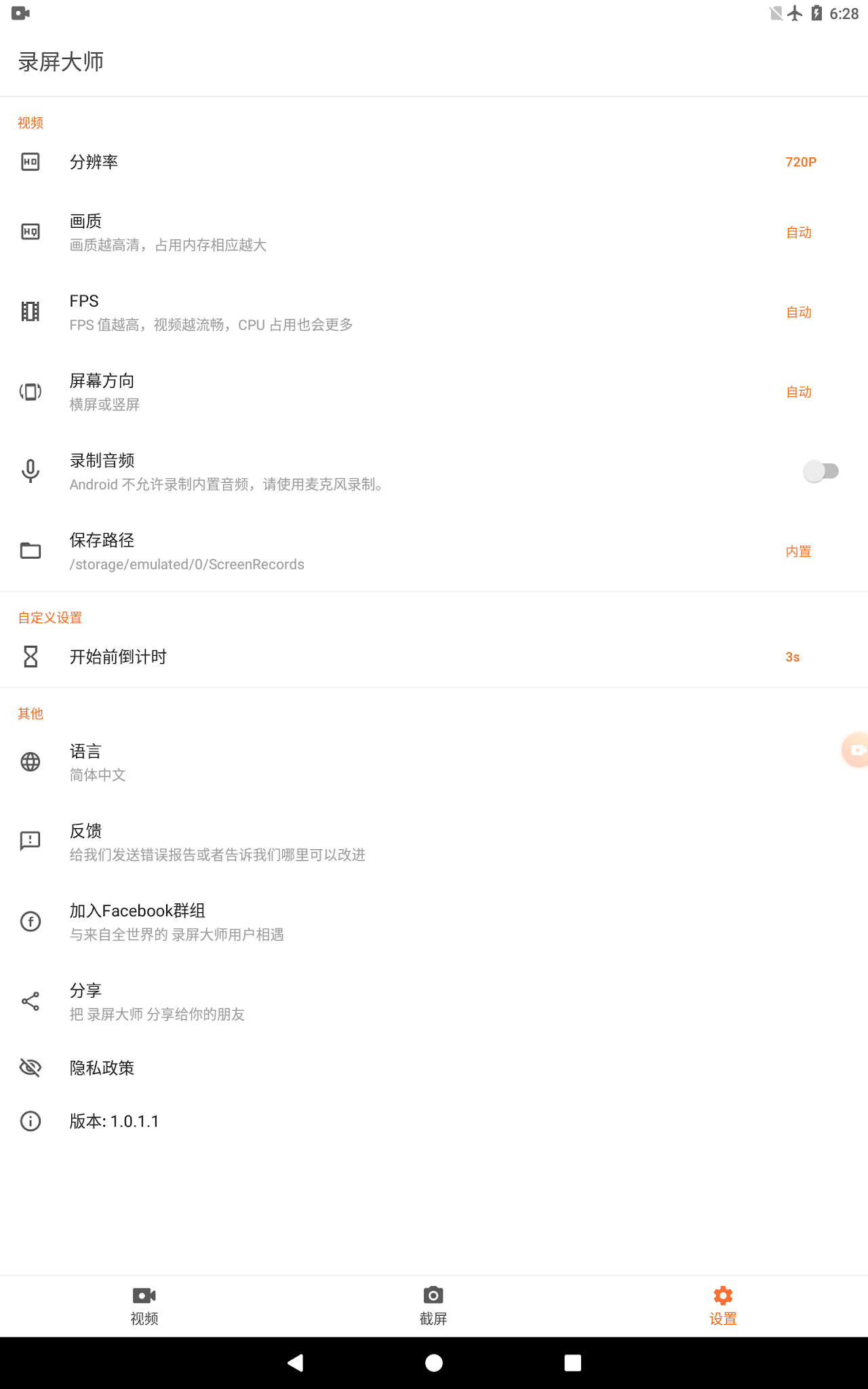
Android 10 分区存储变化:从 Android 10 开始,Google 强制推行 Scoped Storage(分区存储),普通存储权限不再能任意读写外部存储。XRecorder 已适配这一变化,录屏文件默认存放在 Movies/ScreenRecords/ 目录,用户也可以在设置里切换到 SD 卡对应目录。
麦克风录制权限
作用:录制外部声音——你的解说、旁白、背景音。
授予步骤:
- 首次尝试录制麦克风音频时弹出"允许录音"对话框
- 点击"允许"
拒绝后果:麦克风音频源不可选,但"仅内部音频"和"静音"模式仍然可用。
悬浮窗显示权限
作用:让 XRecorder 的悬浮按钮能覆盖在其他 app 之上——这是游戏录屏时一键暂停/恢复/停止的关键。
授予步骤:
- 首次尝试显示悬浮窗时弹出"显示在其他应用上层"的系统设置页
- 找到录屏大师,打开开关
- 部分定制 ROM(小米/MIUI、华为/HyperOS、OPPO/ColorOS)需要额外在后台管理里允许悬浮窗
拒绝后果:无法使用悬浮窗,只能通过通知栏或 app 内按钮控制录屏——在玩游戏时非常不便。
内部音频录制(Android 10 特殊权限)
作用:直接抓取手机系统发出的声音——游戏音效、视频 BGM、app 通知声,无需经过麦克风。
Android 版本差异:
- Android 9 及以下:需要 Root 才能内录(旧版 XRecorder 提供 Root 方案)
- Android 10:Google 开放了
MediaProjectionAPI,但禁止第三方 app 直接获取内部音频——这是系统级限制,不是 XRecorder 的问题 - Android 11+:部分 OEM(小米、OPPO)在系统设置里提供了"允许录制内部音频"的开关,开启后 XRecorder 可以内录
授予步骤(Android 11+ 部分机型):
- 进入系统设置 → 应用 → 录屏大师 → 其他权限
- 找到"录制内部音频"或类似选项,打开开关
- 不同厂商 ROM 的具体路径不同,以实际界面为准
拒绝后果:只能选"仅麦克风"或"静音",录不到游戏/视频的原声。解决办法:开启蓝牙音频并在 XRecorder 设置里选择"蓝牙音频源",或者使用双音路方案(同时录系统音和麦克风)。
快速校验清单
| 权限 | 是否授权 | 测试方式 |
|---|---|---|
| 存储读写 | 打开设置页看存储路径是否可切换 | 尝试保存一张截图 |
| 麦克风 | 尝试选"仅麦克风"音频源 | 录 5 秒带解说的测试视频 |
| 悬浮窗 | 最小化 app 看是否有悬浮按钮 | 在其他 app 里点击悬浮按钮 |
| 内部音频 | Android 11+ 系统设置查看 | 录一段游戏看是否有原声 |