XRecorder FPS 设置 — 15/30/60 与 Pro 120,帧率越高越好吗
FPS 是什么
FPS(Frames Per Second) 是每秒录制的画面帧数。帧率越高,画面运动越流畅——但对手机性能的消耗也越大。
XRecorder 免费版提供 4 档:15 / 24 / 30 / 60 FPS;Pro 版额外支持 90 / 120 FPS(取决于手机硬件能力)。
各帧率的视觉感受
| FPS | 视觉效果 | 适合内容 | 文件体积增量 |
|---|---|---|---|
| 15 | 明显卡顿,像老动画 | 静态演示、PPT 录屏 | 基础(1x) |
| 24 | 接近电影,轻微不连贯 | 电影/视频画面(原生 24fps) | ~1.5x |
| 30 | 自然流畅,足够观感 | 绝大多数场景 | ~2x |
| 60 | 丝般顺滑,动作无拖影 | FPS 游戏、竞技类、快节奏内容 | ~3x~4x |
| 120 | 超顺滑(需 Pro + 120Hz 屏幕) | 极高需求游戏主播 | ~5x~6x |
核心结论:FPS 不是越高越好
高 FPS 带来三个成本:
- 手机 CPU/GPU 压力翻倍:60FPS 比 30FPS 多编码一倍的帧,发热更快、可能触发降频
- 文件体积翻倍:同分辨率下,60FPS 录出来是 30FPS 的 2 倍大
- 后期剪辑压力:每帧更多,预览/渲染/导出都更吃硬件
所以不要默认"游戏录屏就开 60FPS"——先想清楚:你要录的内容需要 60FPS 吗?
按游戏类型选 FPS
需要 60FPS 的游戏
- MOBA 类(王者、LOL 手游):英雄技能释放快,60FPS 才能看清操作细节
- FPS 射击类(PUBG、使命召唤手游):瞄准射击需要丝滑画面,低 FPS 可能拖影
- 动作格斗类(崩坏:星穹铁道、永劫无间):快节奏操作,60FPS 观感最好
30FPS 足够的游戏
- 卡牌类(原神抽卡、炉石传说):回合制,不需要高帧率
- 放置类(剑与远征、合成大西瓜):画面变化慢
- 解谜/策略类(原神探索、文明手游):操作慢节奏,30FPS 足够
120FPS 只有 Pro 版支持
- 你的手机屏幕必须是 120Hz+ 刷新率(120Hz 屏幕录 120Hz 内容才有意义,60Hz 屏幕录 120Hz 也不会比 60Hz 更顺滑)
- 必须是竞技游戏主播的专业级设备
- 录出来文件极大,建议配合 Pro 版的 4K 录制一起用
非游戏场景怎么选 FPS
| 场景 | 推荐 FPS | 理由 |
|---|---|---|
| 教程演示 | 30 | 操作是静态/缓慢的,30 足够看清鼠标移动 |
| 在线会议录像 | 24~30 | 会议里没快动作 |
| 视频回放录制 | 跟随原视频 | 原视频是 24fps 你就录 24,没必要升 60 |
| 社交媒体短内容 | 30 | 平台会压缩,60 上传后也被降到 30 |
| 高速运动/赛车 | 60 | 快速画面变化需要高帧率 |
设置方法
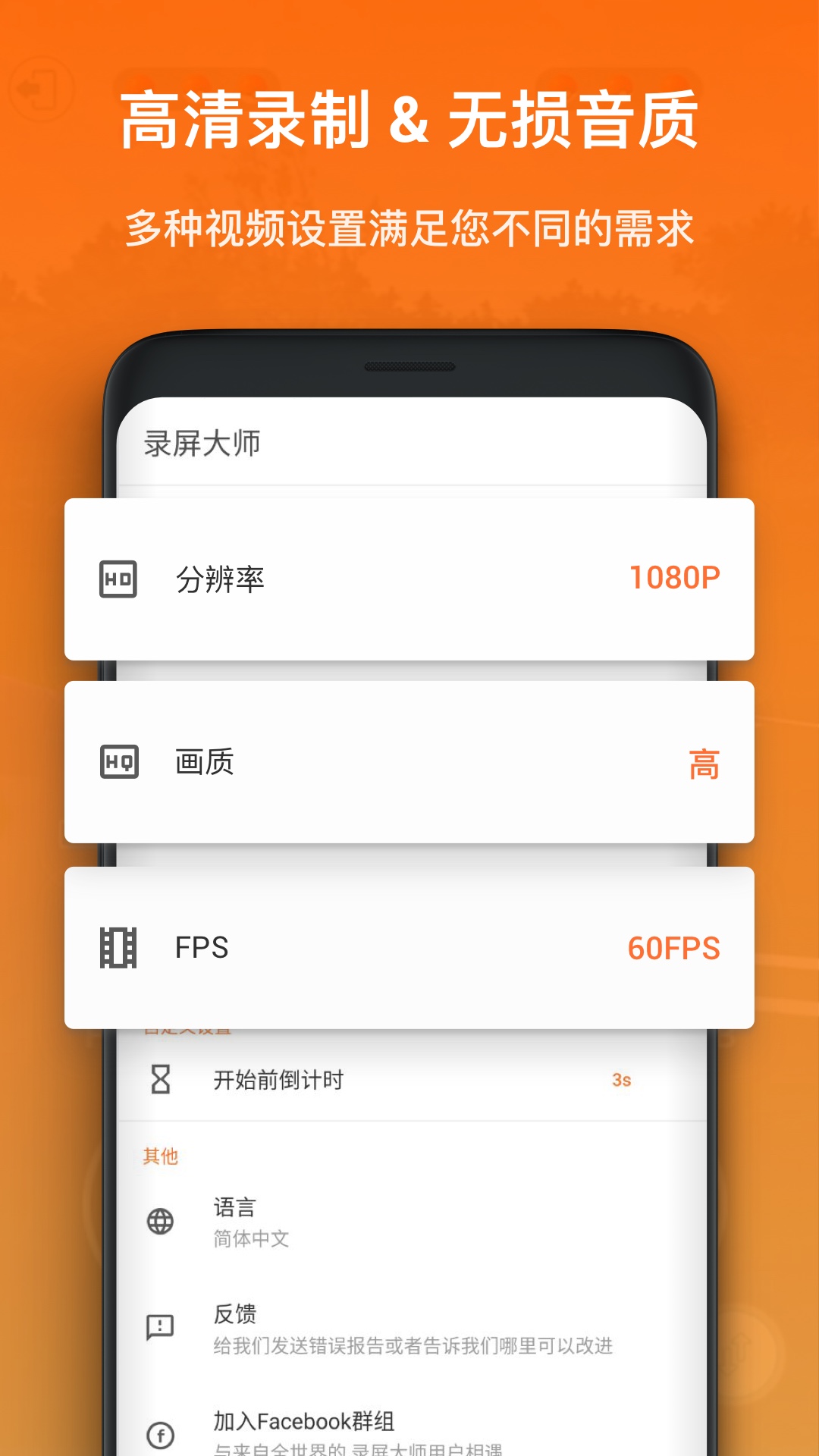
- XRecorder → 设置 Tab → FPS
- 从弹出列表里选想要的帧率
- 自动保存
高 FPS 录屏卡顿怎么办
如果你设了 60FPS 但实际录屏时掉帧(看录好的视频比预期卡):
- 降 FPS:从 60 降到 30,看是否流畅恢复
- 降分辨率:1080p@60fps 太吃性能时,降到 720p@60fps
- 关 Facecam:同时录前置摄像头会大幅增加 CPU 压力
- 关画笔标注:实时标注也需要额外 CPU
- 清理后台:释放内存,避免系统杀后台干扰
- 充电时录:手机充电时 CPU 更稳定,不会因为节电而降频
- 手机降温:物理降温(风扇/散热背夹),避免过热降频
FPS 自动 vs 手动
设置页里 FPS 也有"自动"选项。自动模式下 XRecorder 会:
- 检测手机性能(CPU/GPU/GPU 负载)
- 根据录屏内容动态调整帧率
- 在性能吃紧时自动降帧保护流畅度
普通用户建议用"自动"——省心,不会因为盲目开 60FPS 导致体验变差。知道自己设备性能够的再手动开高帧率。