XRecorder 前置摄像头画中画 — 同时录屏和录脸,游戏主播/反应视频标配
Facecam 画中画是什么
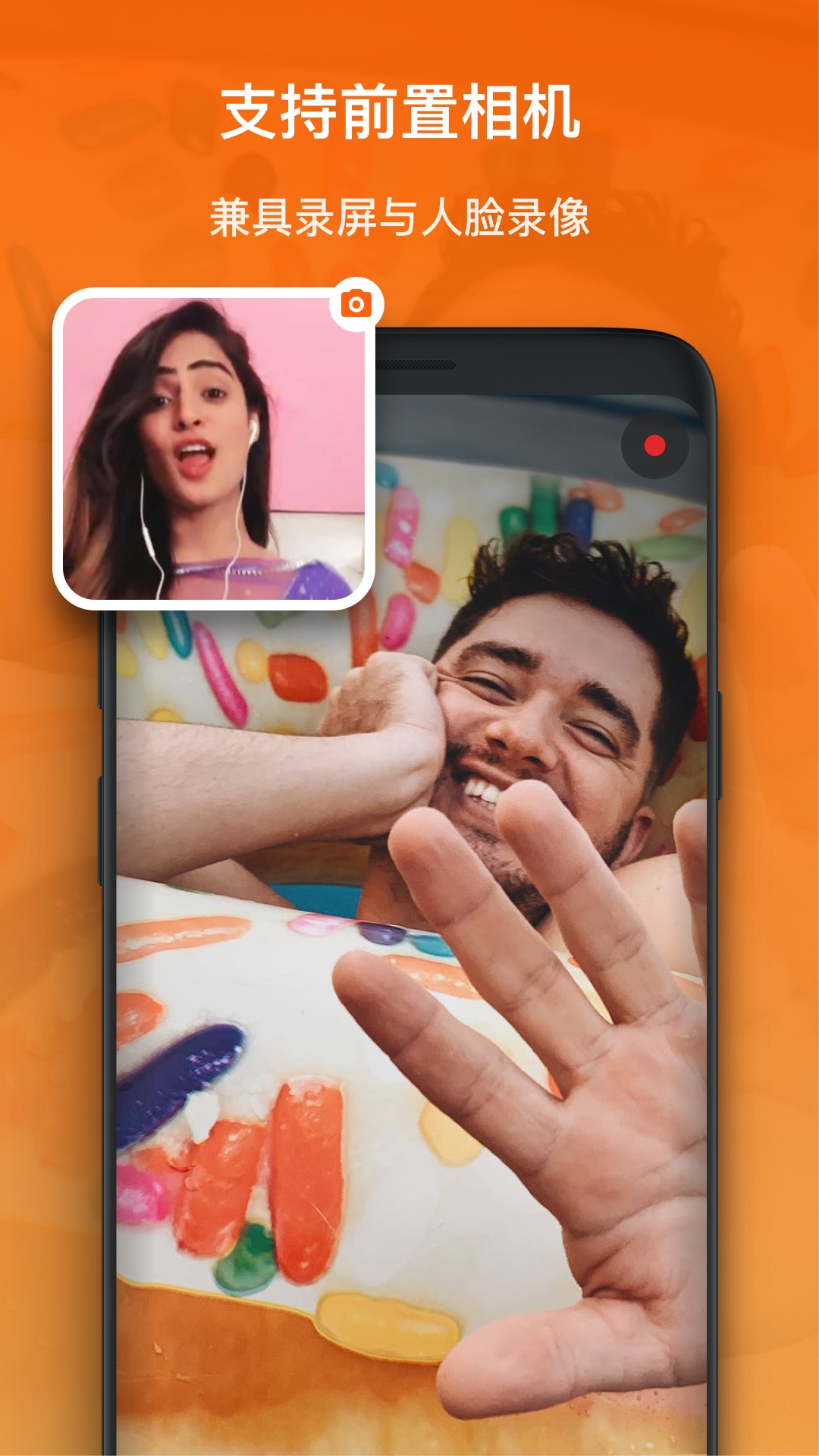
Facecam(前置摄像头画中画)是 XRecorder 允许你在录制屏幕的同时,用前置摄像头录你自己的脸,摄像头画面以一个可拖动可缩放的小窗口形式叠加在主画面上。
这是游戏主播、反应视频制作者、教程讲师最喜欢的功能之一——观众既能看到你在屏幕上操作什么,也能看到你本人的反应、表情和实时解说。
开启步骤
第一步:确保前置摄像头正常
Facecam 依赖前置摄像头。先单独测试前置摄像头:打开手机相机 app,切换到前置,确认画面正常、清晰、没有提示"相机已被其他应用占用"。
第二步:在悬浮窗上点击 Facecam 图标
开始录屏之前或之中,点击悬浮窗上的 Facecam 图标(一个小型摄像机图标)。
- 首次使用需要授权相机权限——系统弹窗时点击"允许"
- 授权后,前置摄像头画面会以一个小矩形出现在屏幕上
- 点击小窗口可以进入设置菜单(调整大小、位置、形状)
第三步:开始录制
Facecam 窗口会跟随主画面一起被录进去。Facecam 窗口里的内容就是前置摄像头正在捕获的画面。
Facecam 的系统要求
| 要求 | 说明 |
|---|---|
| Android 版本 | Android 7.0 及以上(同 app 最低要求) |
| 前置摄像头 | 必须可用,无遮挡、无硬件故障 |
| 额外权限 | 相机权限(首次使用时授予) |
| 性能影响 | 中等——同时编码两个视频流会增加 CPU 负担,可能降低帧率 |
Facecam 的形状选项
XRecorder 提供多种画中画窗口形状:
- 矩形:最常用,信息展示最全
- 圆形:适合头部特写,观感更精致
- 自定义(Pro 版):自由调整宽高比
选择建议:录游戏时用圆形或小矩形(不遮挡游戏主体),录教程时用大矩形(展示讲解)。
Facecam 对录屏性能的影响
同时录屏 + 前置摄像头 = 两个视频流同时编码,对手机 CPU 压力显著增加:
- 可能导致帧率下降(1080p@60fps + Facecam 可能降到 45~50fps)
- 可能出现Facecam 窗口自身掉帧(看起来卡,但主画面流畅)
- 发热增加:长时间录屏 + Facecam 会让手机明显变热
缓解方法:
- 降低录屏分辨率(1080p 降到 720p)
- 降低 FPS(60 降到 30)
- Facecam 窗口缩小(减少编码的像素量)
- 关闭 Facecam 的高清模式(如果有)
Facecam 的典型应用场景
| 场景 | Facecam 怎么用 |
|---|---|
| 游戏直播/录屏 | 圆形小窗口放在右上角,展示表情和反应 |
| 教程讲解 | 大矩形窗口放在一侧,边操作边讲解 |
| 反应视频 | Facecam 放在主屏,录屏放副屏(画中画中的画中画) |
| 在线会议录像 | Facecam 放在角落,主画面是会议共享内容 |
| Vlog 开头/结尾 | 临时开启 Facecam 录一段开场白,再切回纯录屏 |
Facecam 无法开启怎么办
如果点击 Facecam 图标没有反应、或提示"无法获取相机":
- 检查相机权限:系统设置 → 应用 → 录屏大师 → 相机权限,确保已允许
- 检查前置摄像头是否被占用:有没有别的 app(相机、视频通话)正在使用前置?关掉它们再试
- 重启手机:清理相机服务可能卡住的状态
- 更新/重装 XRecorder:老版本可能有相机兼容性 bug