XRecorder 主界面布局全解析 — 视频/截屏/设置三栏导航详解
主界面总览
XRecorder 的主界面非常简洁——底部三个 Tab 切换全部核心功能,没有首页瀑布流或推荐内容,打开就能用。这种极简设计是它被游戏玩家喜爱的原因之一:不会分散注意力。
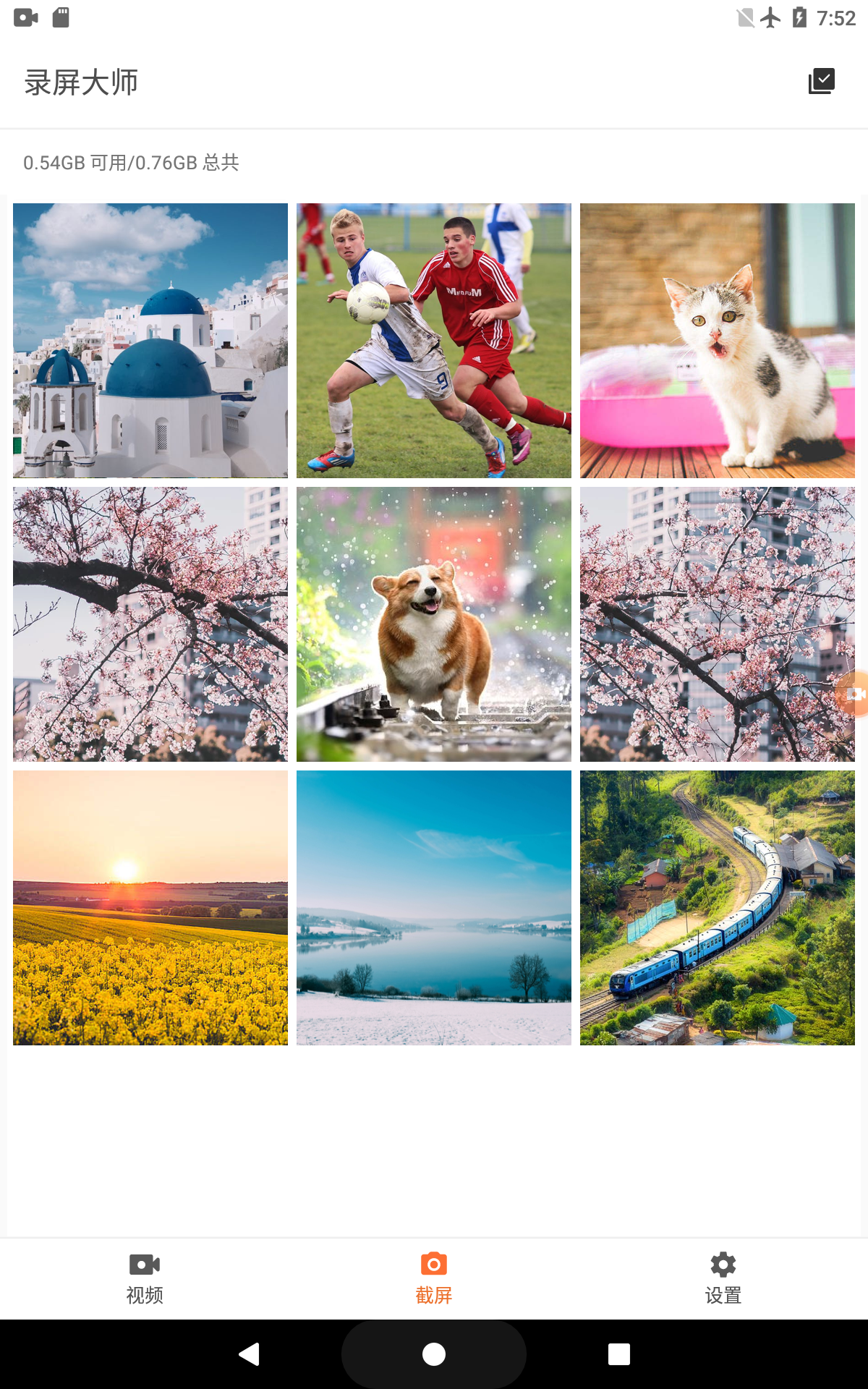
视频 Tab
左起第一个 Tab,图标是摄像机。显示所有已录制的视频文件,以网格或列表形式呈现。
顶部信息栏:
- 显示当前存储介质可用空间 / 总空间(如「0.54GB 可用 / 0.76GB 总共」)
- 右上角有搜索/筛选图标(Pro 版支持按日期、时长筛选)
每个视频文件卡片:
- 缩略图(视频首帧)
- 文件名和录制时长
- 右下角小三角表示可点击预览
- 长按或点击文件名弹出操作菜单:分享、剪辑、删除、重命名
批量操作:点击右上角选择图标进入多选模式,可批量标记、删除、分享。
截屏 Tab
中间的 Tab,图标是相框。独立管理所有截屏文件。
布局与视频 Tab 相同:网格展示 + 顶部存储信息 + 长按操作菜单。但截屏 Tab 只显示截图,不会混入录屏文件——这对想快速找到某张高光截图的用户来说非常方便。
设置 Tab
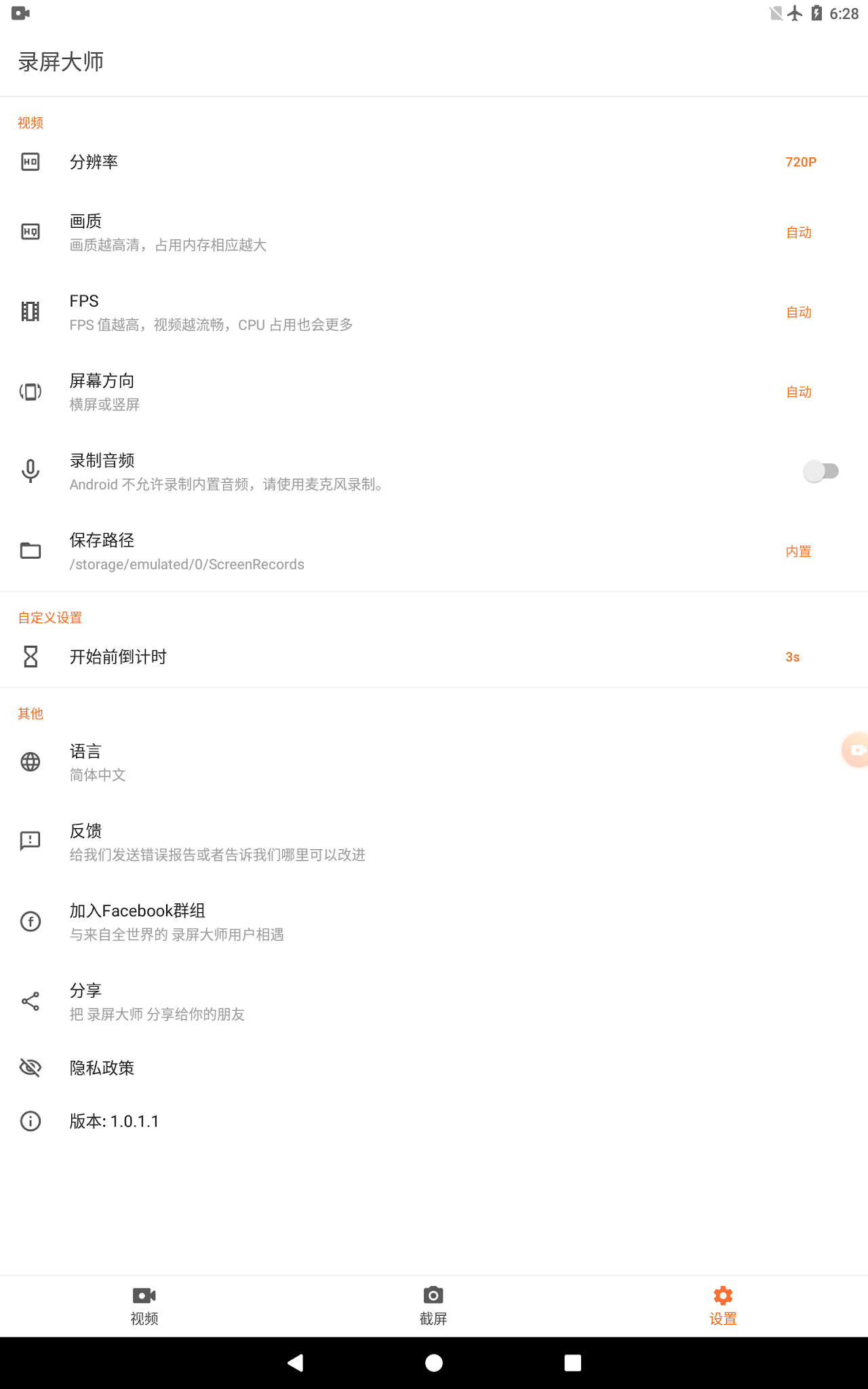
右侧 Tab,图标是齿轮。集中配置所有录制参数和 app 行为。
设置页主要项目:
| 设置项 | 作用 | 常见取值 |
|---|---|---|
| 分辨率 | 录屏视频的像素大小 | 240p / 360p / 480p / 720p / 1080p |
| 画质 | 视频压缩质量(影响码率) | 低 / 中 / 高 / 自动 |
| FPS | 每秒帧率(流畅度) | 15 / 24 / 30 / 60 / 自动 |
| 屏幕方向 | 强制横屏/竖屏录制 | 横屏 / 竖屏 / 自动 |
| 录制音频 | 音频源开关 | 内部音频 / 麦克风 / 混合 / 关闭 |
| 保存路径 | 存储介质选择 | 内部存储 / SD 卡 |
| 开始前倒计时 | 正式录制前的等待秒数 | 3s / 5s / 10s / 关闭 |
| 语言 | app 界面语言 | 简体中文 / 英文 / 系统跟随 |
| 反馈 | 发送问题报告 | — |
| 隐私政策 | 数据采集声明 | — |
| 版本号 | 当前安装版本 | — |
设置页截图:
界面特点与设计取舍
XRecorder 的界面设计遵循一个原则:核心操作不超过两次点击。
- 录屏入口不在设置里,而是悬浮窗按钮——任何时候一键开始
- 参数调整集中在设置 Tab,但常用调整(倒计时、音频源)也可以在悬浮窗快捷面板里改
- 底部 Tab 常驻不隐藏,切换功能不需要返回上一级
- 深色/浅色主题跟随系统,无独立主题设置
这种设计让它在需要快速响应的场景(比如游戏中途想录一段)比设置复杂的竞品高效得多。